在 Linux 中创建 LVM 分区的分步指南

在本指南中,我们将逐步介绍如何在 Linux 中创建 LVM 分区。
LVM 代表 “ 逻辑卷管理 ”,它是专门为服务器管理 Linux 系统上的磁盘或存储的推荐方式。 LVM 分区的主要优点之一是我们可以实时扩展其大小而无需停机。 LVM 分区也可以缩小,但不推荐。
为了演示,我在我的 Ubuntu 22.04 系统上连接了 15GB 磁盘,我们将从命令行在该磁盘上创建 LVM 分区。
准备
- 连接到 Linux 系统的原始磁盘
- 具有 sudo 权限的本地用户
- 预装 lvm2 包
事不宜迟,让我们深入了解这些步骤。
步骤 1、识别新连接的原始磁盘
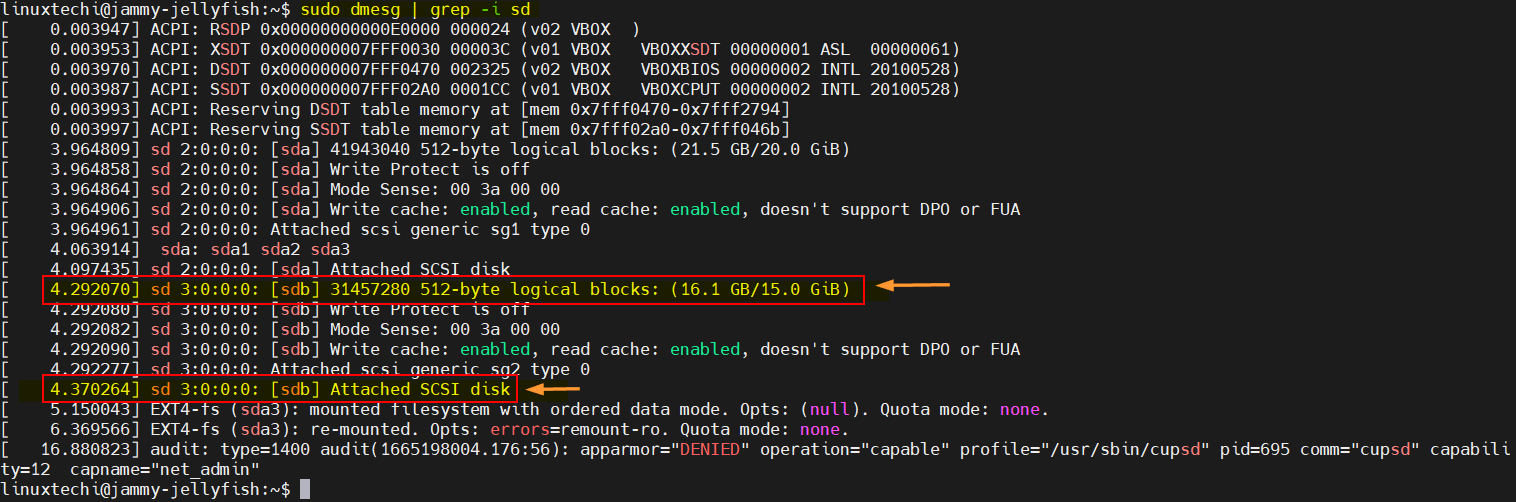
登录到你的系统,打开终端并运行以下 dmesg 命令:
1 | |
在输出中,查找大小为 15GB 的新磁盘。
识别新连接的原始磁盘的另一种方法是通过 fdisk 命令:
1 | |
输出:

从上面的输出,可以确认新连接的磁盘是 /dev/sdb。
步骤 2、创建 PV(物理卷)
在开始在磁盘 /dev/sdb 上创建 物理卷 (PV)之前,请确保已安装 lvm2 包。如果未安装,请运行以下命令:
1 | |
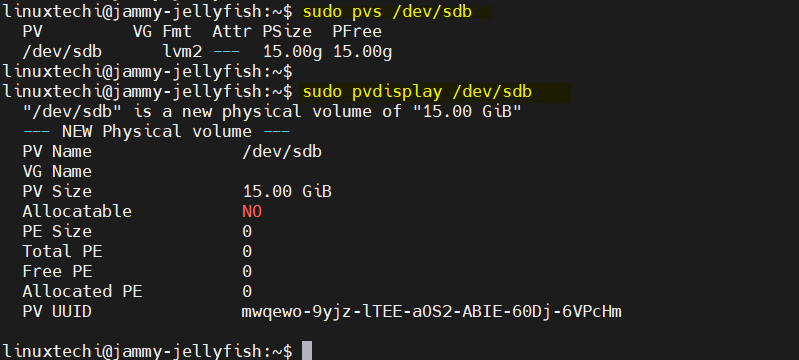
运行以下 pvcreate 命令在磁盘 /dev/sdb 上创建 PV:
1 | |
要验证 PV 状态,运行:
1 | |
步骤 3、创建 VG(卷组)
要创建 卷组 (VG),我们将使用 vgcreate 命令。创建 VG 意味着将 PV 添加到其中。
语法:
1 | |
在我们的例子中,命令是:
1 | |
运行以下命令以验证 VG(volgrp01)的状态:
1 | |
上述命令的输出:
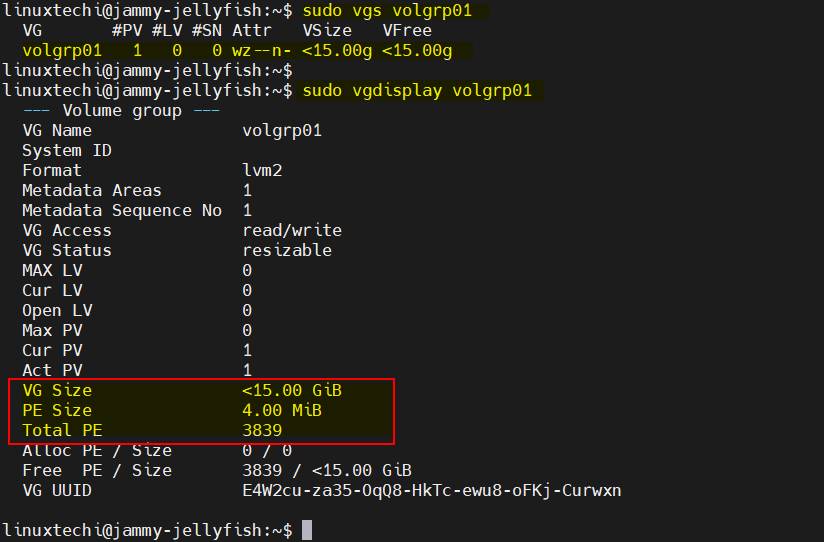
以上输出确认大小为 15 GiB 的卷组 volgrp01 已成功创建,一个 物理扩展Physical Extend(PE)的大小为 4 MB。创建 VG 时可以更改 PE 大小。
步骤 4、创建 LV(逻辑卷)
lvcreate 命令用于从 VG 中创建 逻辑卷 LV。 lvcreate 命令的语法如下所示:
1 | |
在我们的例子中,以下命令将用于创建大小为 14 GB 的 LV:
1 | |
验证 LV 的状态,运行:
1 | |
输出:
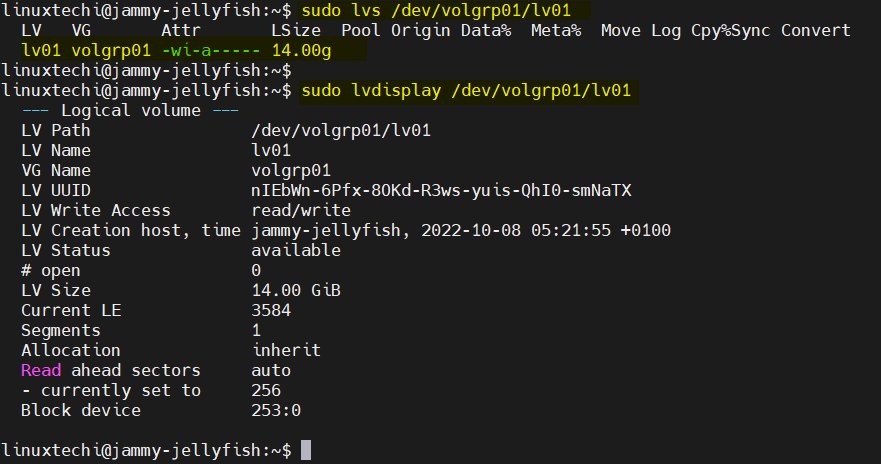
上面的输出显示 LV(lv01)已成功创建,大小为 14 GiB。
步骤 5、格式化 LVM 分区
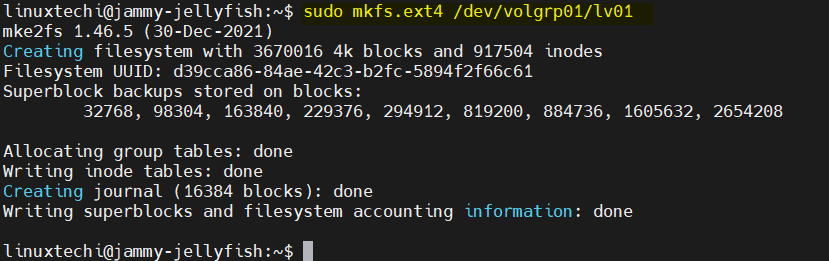
使用 mkfs 命令格式化 LVM 分区。在我们的例子中,LVM 分区是 /dev/volgrp01/lv01。
注意:我们可以将分区格式化为 ext4 或 xfs,因此请根据你的设置和要求选择文件系统类型。
运行以下命令将 LVM 分区格式化为 ext4 文件系统。
1 | |
执行下面的命令,用 xfs 文件系统格式化 LVM 分区:
1 | |
要使用上述格式化分区,我们必须将其挂载到某个文件夹中。所以,让我们创建一个文件夹 /mnt/data:
1 | |
现在运行 mount 命令将其挂载到 /mnt/data 文件夹:
1 | |
尝试创建一些没用的文件,运行以下命令:
1 | |
完美,以上命令输出确认我们可以访问 LVM 分区。
要永久挂载上述 LVM 分区,请使用以下 echo 命令将其条目添加到 fstab 文件中:
1 | |
以上就是本指南的全部内容,感谢阅读。请在下面的评论区发表你的问题和反馈。
via: https://www.linuxtechi.com/how-to-create-lvm-partition-in-linux/
作者:James Kiarie 选题:lkxed 译者:geekpi 校对:wxy